
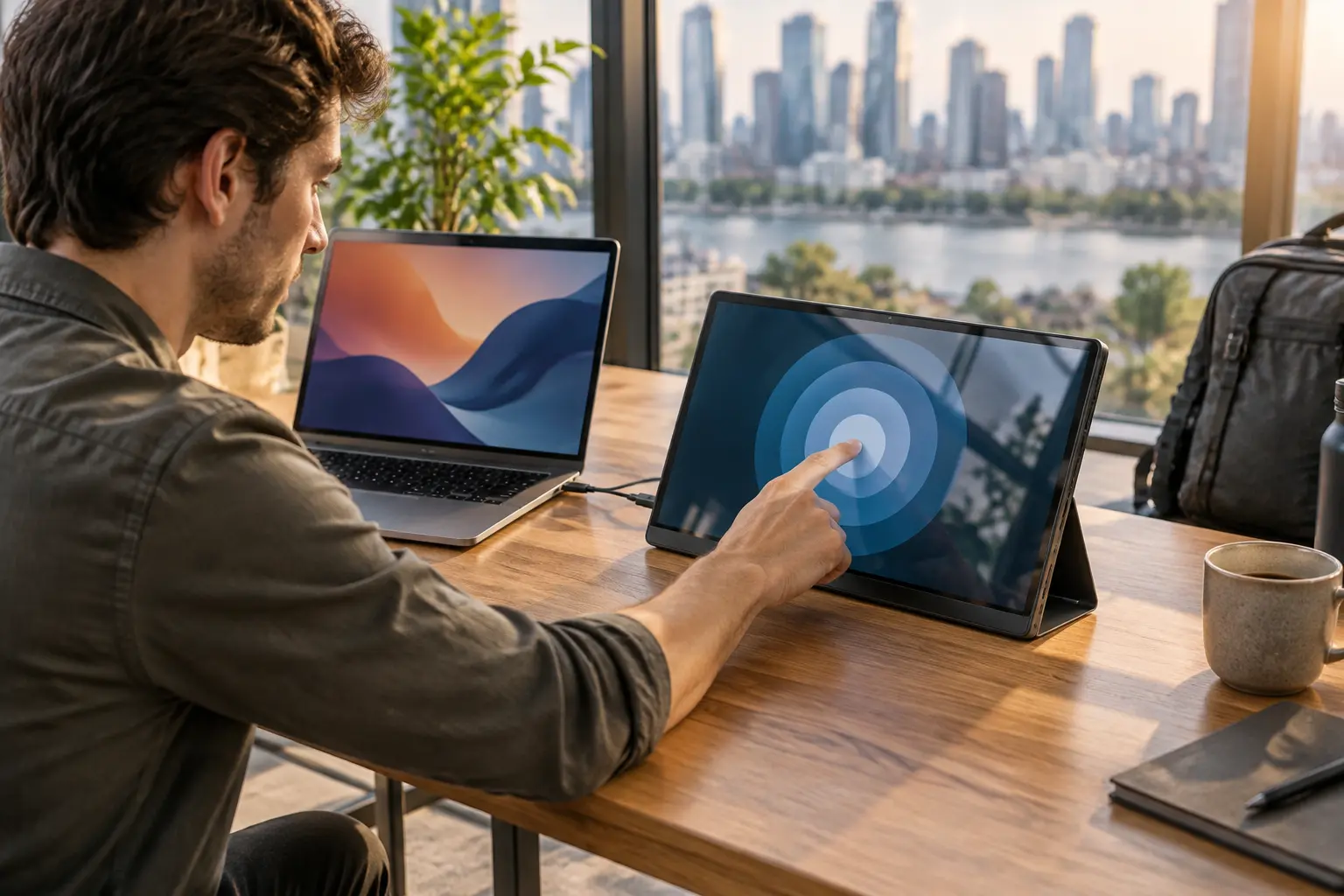
Сначала найдите отзыв о промахе пальца
Десять попаданий по кнопке у края экрана говорят больше, чем фотография распаковки. Цифровые кочевники, которым нужна работа на удалёнке из путешествия, часто пропускают эту проверку: сенсорный портативный монитор в отзывах хвалят за картинку, хотя касания никто не тестировал.
При выборе оборудования для мобильного рабочего места в поездке полезнее описание подключения, чем пять звёзд. Один кабель USB-C может передавать изображение, питание и команды пальца, но только при совместимости порта ноутбука, самого дисплея и кабеля.
В NomadPuti я разбираю такие сообщения через воспроизводимый сценарий: что подключили, какие настройки использовали, где возник сбой. Ниже - редакционный протокол проверки, а числовые пороги обозначены как ориентиры принятия решения, а не результаты лабораторных испытаний конкретной модели.
Коротко: что должно быть подтверждено до покупки
- Картинка не подтверждает сенсор. При HDMI обычно нужен отдельный USB-канал передачи данных; кабель питания его не заменяет.
- Проверяйте края: по 10 касаний в центре и четырёх угловых зонах помогают обнаружить систематический сдвиг координат.
- Повторите подключение 3 раза и выполните 1 цикл сна: сбой после пробуждения важнее успешного первого запуска.
- Блики проверяют при свете окна. Фотография яркого рабочего стола вечером не показывает читаемость тёмного интерфейса днём.
- Уточняйте схему питания. Надпись «USB-C» не гарантирует видеовыход, зарядку ноутбука или стабильную яркость.
- Перо требует отдельной проверки. Поддержка 10 пальцев не означает распознавание нажима или отсечение ладони.
Каким отзывам можно доверять технически
Полезный отзыв содержит минимум 4 условия: модель компьютера, операционную систему, схему соединения и описание задачи. Фраза «сенсор отличный» без этих сведений почти ничего не сообщает о совместимости вашего комплекта.
Я сначала ищу уточнения: Windows 11 или macOS, прямое соединение либо док, штатный шнур или замена. Затем проверяю, относится ли сообщение к нужной диагонали и аппаратной версии: продавцы иногда объединяют разные исполнения в одной карточке.
Сообщение «после сна касания уходят на основной экран» описывает конкретную неисправность. Его вес выше, чем у эмоциональной жалобы без условий, даже если автор поставил 4 звезды и в целом доволен покупкой.
Отдельно разбирайте массу комплекта и устойчивость опоры: в материале про портативный монитор 16 дюймов эти параметры связаны с переноской и размещением на небольшом столе. Сенсор добавляет ещё одно требование: экран должен выдерживать нажатие без опрокидывания.
Повторяющиеся дефекты следует группировать по условиям. Три жалобы на один док могут указывать на ограничение дока; три независимых сообщения о сдвиге координат при прямом соединении - уже повод тщательно проверить устройство.
Как проверить точность, задержку и жесты
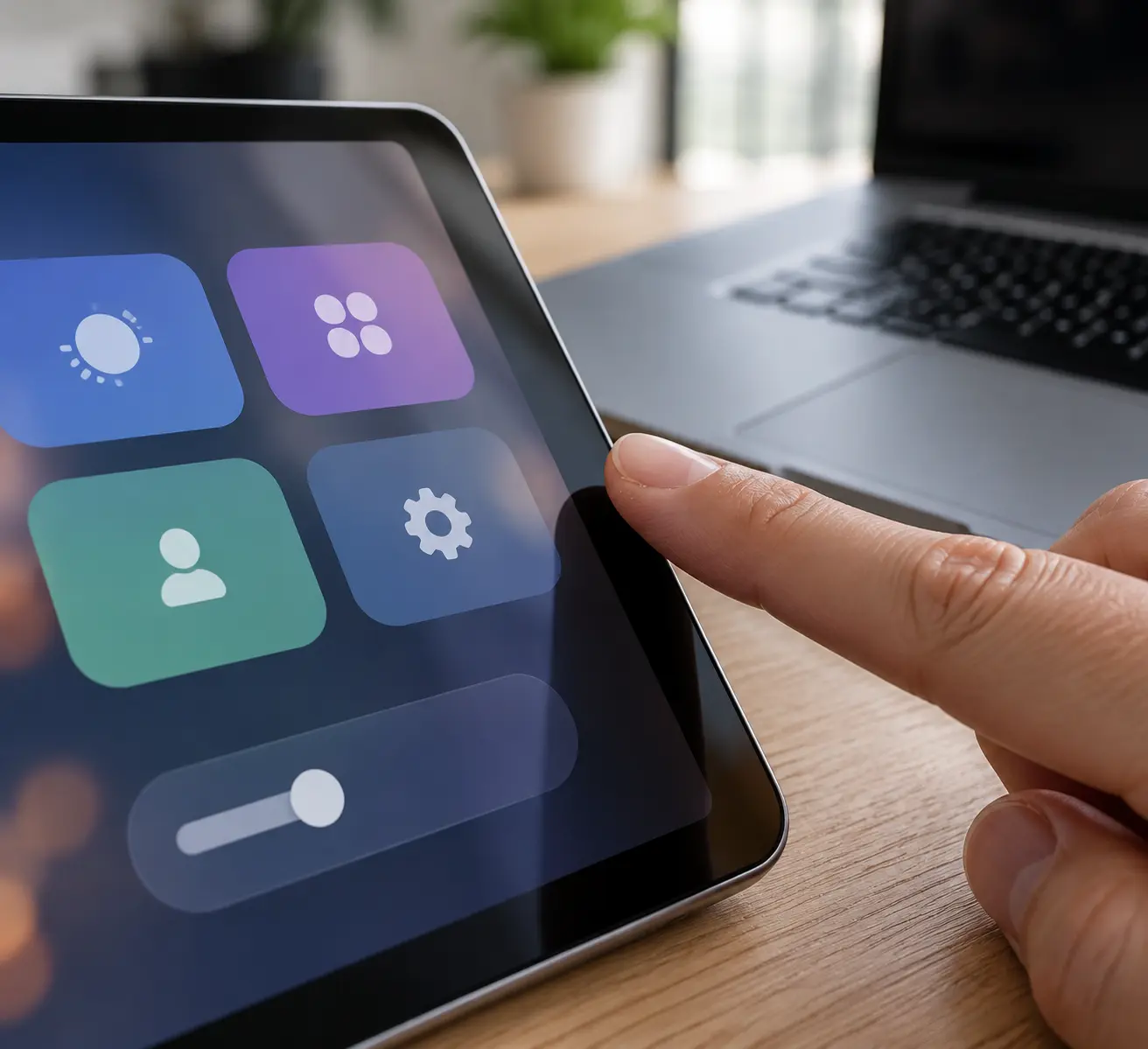
Промахи лучше выявляет маленькая цель, чем прокрутка страницы. В редакционном протоколе используются 5 зон по 10 касаний; это проверка повторяемости, а не сертификация точности.
- Установите родное разрешение дисплея и привычный масштаб интерфейса, например 125% или 150%.
- Откройте тестовую сетку с целями одинакового размера в центре и возле четырёх углов.
- Нажмите каждую цель 10 раз, фиксируя промахи и направление смещения.
- Проведите медленную диагональную линию в приложении рисования: ищите разрывы, скачки и дрожание.
- Проверьте прокрутку, масштабирование двумя пальцами и перетаскивание небольшого окна.
- Поверните экран на 90°, если такой режим нужен, затем повторите угловые касания.
- Отправьте компьютер в сон, разбудите его и убедитесь, что ввод остался на нужном дисплее.
Порог «не более 1 промаха из 10» можно использовать как личный критерий удобства. Если палец постоянно попадает левее цели, увеличение кнопок маскирует проблему, но не устраняет неверное сопоставление координат.
Задержку удобно снять телефоном при 120 кадрах в секунду: один кадр соответствует примерно 8,3 мс. Считайте промежуток между видимым контактом и реакцией интерфейса, учитывая погрешность камеры и приложения.
Такое видео помогает сравнить два режима одного комплекта, но не даёт точного паспортного значения. При частоте 60 Гц только период обновления составляет около 16,7 мс; приложение и обработка ввода добавляют собственную задержку.
«Сдвиг в одном углу сначала воспроизведите при прямом соединении. Затем проверьте масштаб и назначение сенсорного ввода нужному экрану: замена матрицы не исправит ошибку настройки». - Илья, условный инженер поддержки мобильных рабочих комплектов; редакционная экспертная персона.
Активное перо - отдельная технология. Если документация обещает только ёмкостный ввод, простой стилус обычно заменяет палец; нажим, наклон и отсечение ладони из этого обещания не следуют.
Почему изображение есть, а касания не работают
Видеосигнал и сенсорный ввод идут разными логическими каналами. Поэтому 1 исправное изображение не доказывает наличие USB-соединения с контроллером касаний.
DisplayPort Alt Mode позволяет передавать видео через совместимый USB-C. Однако разъём такой формы может поддерживать лишь данные и питание; возможности нужно смотреть в документации конкретного компьютера.
При HDMI изображение передаётся отдельно, а команды пальца обычно требуют USB-линии к хосту. Подключение второго шнура к зарядному блоку питает дисплей, но не передаёт касания в систему.
Сверяйте порты заранее: выбор ноутбука для путешествий должен учитывать видеовыход USB-C и число доступных разъёмов. Иначе мышь, накопитель и сенсор займут больше гнёзд, чем предусмотрено в дорожном комплекте.
В Windows проверьте устройство HID и сопоставление ввода с дисплеем через доступные настройки пера и касаний. Названия пунктов зависят от версии системы; сначала используйте инструкцию производителя, затем выполняйте калибровку, если она предусмотрена.
В macOS нельзя предполагать полноценную поддержку внешнего сенсора по аналогии с Windows. Возможны фирменный драйвер, ограниченная эмуляция мыши или отсутствие нужных жестов; требуется подтверждение именно вашей версии ОС.
На Android результат зависит от видеовыхода телефона, режима внешнего экрана и обработки ввода. Отзыв владельца Samsung DeX не подтверждает такое же поведение на другом смартфоне.
Что проверить в питании через USB
При максимальной яркости потребление может оказаться выше, чем в режиме демонстрации у продавца. Проверка в течение 20 минут помогает заметить отключения, ограничение подсветки и нестабильность после прогрева.
Не считайте заявленные 65 Вт зарядного блока мощностью, доступной экрану. В многопортовой модели энергия распределяется между выходами; подключение телефона иногда запускает повторное согласование и краткий обрыв.
При разборе отзывов о GaN-зарядках ищите сведения об одновременной нагрузке двух портов. Надпись о суммарной мощности не объясняет, какой профиль получит каждый выход.
USB Power Delivery согласует доступные режимы между устройствами. Сквозная зарядка ноутбука поддерживается не каждым монитором; допустимую входную мощность и предел передачи энергии нужно уточнять отдельно.
Условный расчёт: экран с потреблением 8 Вт за 4 часа использует 32 Вт·ч без учёта потерь. Для батареи на 60 Вт·ч это заметная дополнительная нагрузка, но реальное сокращение автономности зависит также от расхода самого компьютера.
Если сбой исчезает с отдельным блоком питания, подозрение падает на энергетический бюджет или кабель. Если картинка стабильна, а касания пропадают, дополнительно проверяйте USB-данные: эти неисправности нельзя объединять в одну.
Как отличить блики от недостаточной яркости
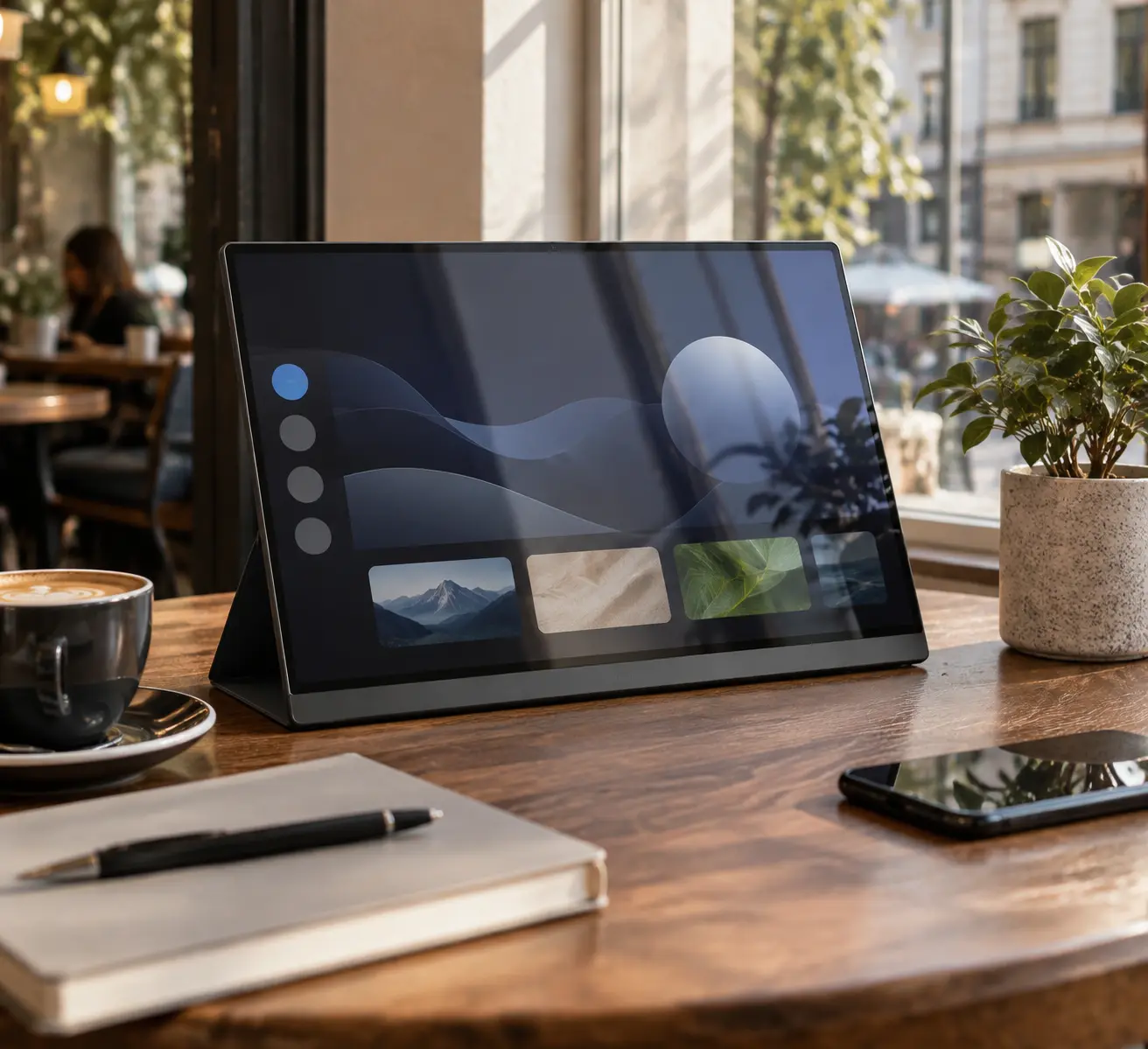
Заявленные 300 кд/м² не гарантируют читаемость возле окна. Яркость и отражения - разные свойства: подсветка усиливает изображение, а стекло одновременно отражает окружающий свет.
Сравните белую страницу и тёмный редактор в 2 положениях: лицом к окну и боком к нему. Затем измените наклон на 15-20°; если отражение уходит, поможет перестановка, а не обязательно более мощная подсветка.
Матовая плёнка может уменьшить резкие отражения, но способна добавить зернистость и ухудшить читаемость мелкого шрифта. До наклеивания уточните совместимость с сенсором и условия возврата.
В помещении с верхними лампами полезен снимок выключенного экрана: он показывает источники отражений без влияния картинки. Снимок включённого дисплея на автоматической экспозиции телефона не подходит для достоверного сравнения яркости.
Редакционная матрица проверки перед возвратом
Удобнее записать результат в одну таблицу, чем полагаться на впечатление после распаковки. Следующие 5 испытаний - предложенные ориентиры; они не описывают статистику рынка или обязательный стандарт качества.
| Испытание | Объём проверки | Личный ориентир | Повод разобраться |
|---|---|---|---|
| Координаты | 5 зон × 10 нажатий | 0-1 промах в каждой зоне | 2 и более промахов или одинаковый сдвиг |
| Повторное соединение | 3 отключения и подключения | 3 успешных запуска без настройки | Хотя бы 1 потеря сенсорного ввода |
| Пробуждение | 1 цикл сна на 5 минут | Касания остаются на внешнем экране | Ввод переходит на встроенный дисплей |
| Питание | 20 минут на максимальной яркости | 0 перезапусков | Отключения при подключении телефона |
| Опора | 10 нажатий у верхнего края | 0 опрокидываний и сползаний | Сдвиг основания после каждого касания |
Сохраняйте одинаковые настройки между попытками. Изменение масштаба, дока и шнура одновременно лишает проверку смысла: после улучшения уже непонятно, что именно помогло.
При переходе на более плотную матрицу учитывайте масштаб интерфейса: портативный монитор 4К требует проверки размеров кнопок, совместимости соединения и полного комплекта. Высокое разрешение само по себе не делает попадание пальцем точнее.
Запишите дату теста, версию ОС и использованный порт. Эти 3 сведения позволяют повторить неисправность после обновления драйвера и составить понятное обращение продавцу.
Когда сенсор оправдан в дорожном комплекте
Сенсор полезен, если регулярно нужны короткие прямые действия: отметить пункт, пролистать документ, показать клиенту схему. При наборе текста в течение 6 часов второй экран чаще служит справочником, и касания могут почти не использоваться.
Проведите пробу на 30 минут с привычными задачами и посчитайте полезные обращения к экрану. Если их всего 2-3, дополнительный вес, стекло и кабельная схема могут не оправдать усложнение комплекта.
Базовая логика проверки периферии одинакова: отзывы о портативных SSD тоже полезны лишь вместе с условиями подключения и длительностью нагрузки. У сенсорного дисплея к этому добавляются координаты, отражения и механическая устойчивость.
Экран без сенсора разумен, когда нужен только дополнительный документ рядом с редактором. Планшет удобнее при автономных заметках, но его использование как второго дисплея требует проверки задержки, приложения и режима соединения.
Частые вопросы
Почему сенсорный портативный монитор показывает картинку, но не реагирует на палец?
Чаще всего отсутствует USB-канал данных или система не распознала контроллер. При HDMI обычно требуется отдельное соединение с компьютером. Проверьте кабель с передачей данных, назначение порта и инструкцию производителя.
Можно ли подключить сенсорный монитор одним кабелем USB-C?
Да, если обе стороны поддерживают нужный видеорежим, USB-данные и достаточное питание. Форма разъёма этого не гарантирует. Проверяйте конкретный порт компьютера и характеристики кабеля.
Будет ли внешний сенсор работать с MacBook?
Это зависит от модели дисплея, версии macOS и доступного драйвера. Изображение может появиться без полноценного сенсорного управления. Перед покупкой запросите подтверждение жестов и совместимости вашей конфигурации.
Как проверить точность касаний у портативного монитора?
Выполните по 10 нажатий в центре и четырёх угловых зонах при привычном масштабе интерфейса. Запишите промахи и направление смещения. Повторите пробу после сна, чтобы отличить постоянный дефект от ошибки назначения экрана.
Подходит ли обычный стилус для рисования на таком экране?
Ёмкостный стилус обычно имитирует палец. Поддержка нескольких касаний не означает распознавание нажима и отсечение ладони. Для рисования нужна явно заявленная совместимость с активным пером и конкретным протоколом.
Почему монитор отключается при зарядке телефона от того же блока?
Многопортовый блок может перераспределять мощность и повторно согласовывать питание. При недостаточном запасе дисплей перезапускается. Сравните поведение с отдельным источником и проверьте мощности выходов при одновременной нагрузке.
Источники
Первые 3 позиции помогают проверить технические определения; они не подтверждают качество отдельной модели. Дополнительный пользовательский ресурс следует рассматривать отдельно от документации стандартов.
- USB Implementers Forum: спецификации USB Type-C и USB Power Delivery - возможности соединения и согласование питания.
- VESA: документация DisplayPort Alt Mode - передача видеосигнала через совместимый USB-C.
- Microsoft Learn: документация Windows по HID и устройствам сенсорного ввода - распознавание контроллера системой.
- Дополнительный ресурс: пользовательский материал трипскан 17; его техническая достоверность здесь не подтверждена.
Что решить после проверки
Оставляйте устройство, если оно проходит 3 повторных подключения, сохраняет корректные координаты после сна и устойчиво стоит под пальцем. Добавьте проверку у окна: комфорт вечером не гарантирует удобство днём.
Если дефект воспроизводится, сохраните короткое видео и схему соединения до окончания срока возврата. Решение должно опираться на ваш комплект и задачи, а не на среднюю звёздность карточки.
Чтобы оставить комментарий — зарегистрируйтесь или войдите
Войти / зарегистрироваться