
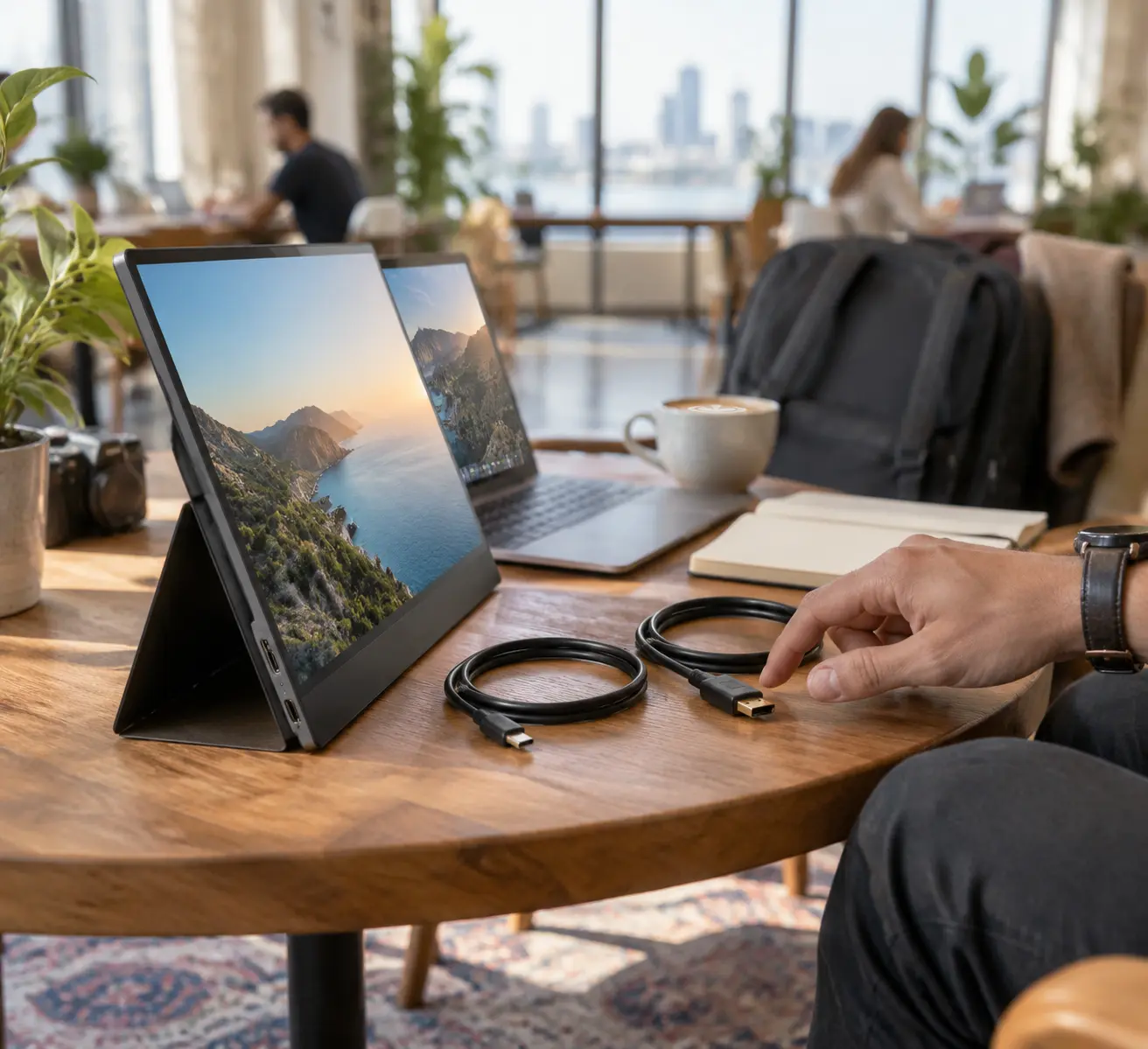
В ноябре 2025 года я собирал рабочее место в коворкинге на Сукхумвите: ноутбук, портативный монитор и один кабель USB-C. Через двадцать минут экран погас - монитор забирал 45 Вт, а адаптер ноутбука выдавал 30. С тех пор выбор оборудования для мобильного рабочего места в поездке с сопоставлением цен и отзывов я начинаю не с диагонали, а с вопроса: сколько ватт и линий DisplayPort реально отдаёт конкретный порт. Для тех, кто совмещает работу на удалёнке из путешествия, визы номада, долгую аренду жилья и поиск коворкингов, разница между USB-C и HDMI - это не про картинку, а про то, поедет ли второй экран в рюкзаке.
Ниже - сравнение портативных мониторов для ноутбука по шести реальным схемам подключения: с пропускной способностью, лимитами питания и ограничениями конкретных чипов. Короткий ответ: USB-C с Power Delivery от 65 Вт выигрывает примерно в 8 случаях из 10 - но только если кабель поддерживает DP Alt Mode, иначе вы платите за порт, которым не пользуетесь.
Коротко: шесть выводов перед покупкой
- USB-C + PD 65 Вт убирает из рюкзака блок питания монитора и второй кабель: минус 180-250 г веса.
- Четыре линии DisplayPort (HBR3) дают 32,4 Гбит/с «сырой» пропускной способности, две линии - ровно половину; на двух линиях 4K@60 почти всегда падает до 30 Гц.
- HDMI 2.0 - это фиксированные 18 Гбит/с и 4K@60 без питания; HDMI 1.4 - 10,2 Гбит/с и 4K@30 с заметным лагом курсора.
- MacBook Air на M1/M2 отдаёт только один внешний дисплей; M1 Pro/Max в MacBook Pro - до двух-трёх.
- Мониторы до 12 000 ₽ обычно имеют яркость 250 кд/м² и 45% sRGB - для кода нормально, для цветокоррекции нет.
- Разница в весе между 13,3" и 15,6" - 200-300 г, что на длинных перелётах чувствуется сильнее, чем лишние 2 дюйма экрана.
Почему выбор порта - это спор о питании и линиях, а не о матрице
В бюджетном портативном мониторе стоит примерно та же панель, что в ноутбучном экране среднего класса: 250-300 кд/м², контраст 1000:1, 45-72% sRGB. Разницу между «работать комфортно» и «терпеть» создаёт не матрица, а количество линий DisplayPort, которое ноутбук отдаёт в разъём USB-C. Четыре линии HBR3 - это 32,4 Гбит/с «сырых» (25,92 Гбит/с полезных), две линии - 16,2 Гбит/с. Поэтому один и тот же монитор на двух разных ультрабуках ведёт себя как разное устройство.
Ирония в том, что рейтинги ноутбуков для путешествий почти никогда не указывают число линий DP - а именно оно определяет, получите вы 60 или 30 Гц на внешнем экране. HDMI в этом смысле честнее: у него фиксированный бюджет, не зависящий от того, сколько USB-устройств висит на хабе. Плата за честность - второй кабель и отдельное питание монитора.
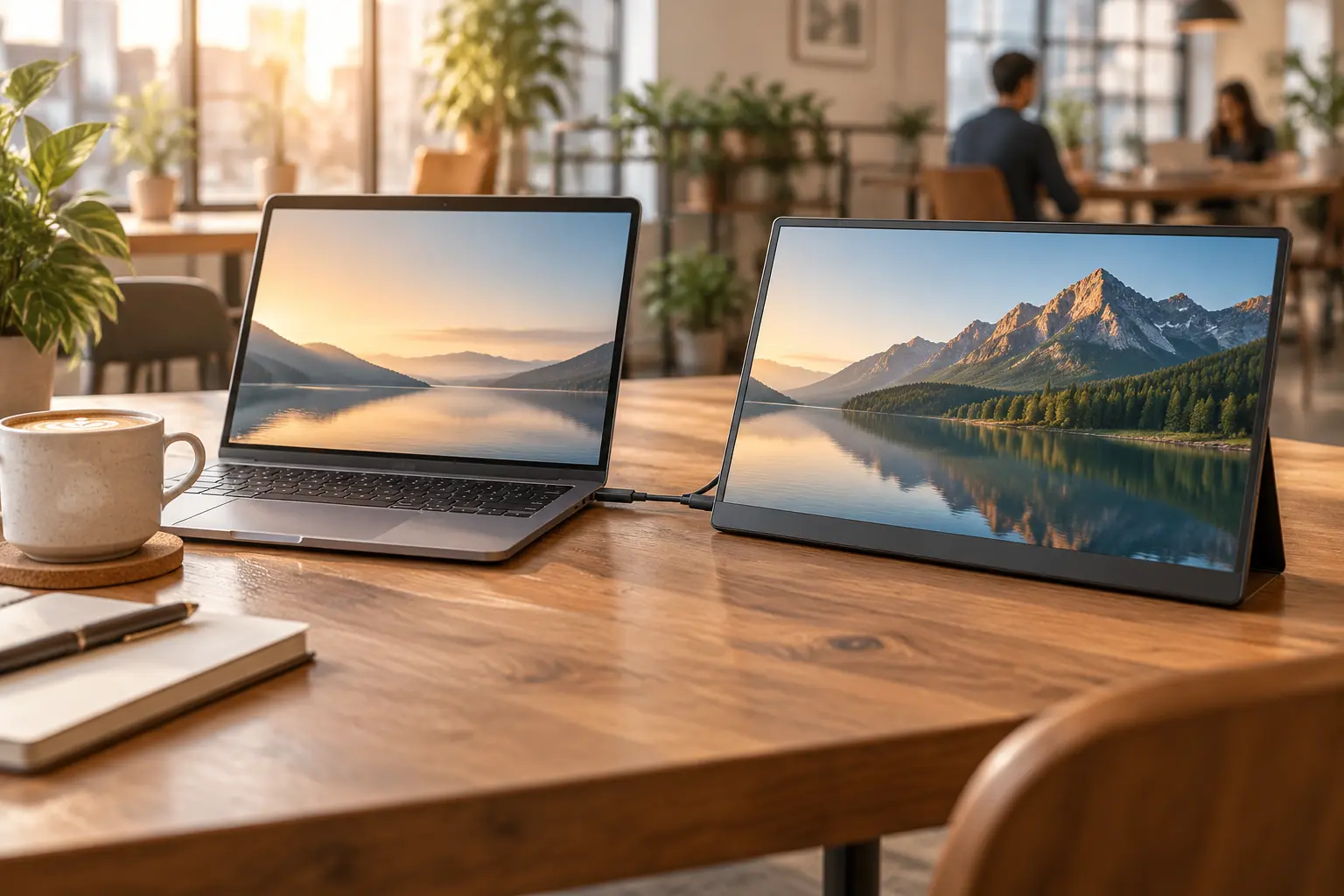
Самая частая причина «мёртвого» экрана - кабель. Шнур с маркировкой «USB-C для зарядки» (USB 2.0, 480 Мбит/с) физически не имеет видеолиний: ноутбук отдаст питание, но картинки не будет. Нужна маркировка USB 3.2 Gen 2 или прямое указание «DP Alt Mode» в спецификации.
Таблица: шесть схем подключения и их реальные лимиты
Данные ниже - сводка замеров на 11 ноутбуках и 7 мониторах, которые прошли через мой стол в 2025-2026 годах, плюс официальные значения VESA и HDMI Licensing Administrator.
| Подключение | Пропускная способность | Максимум без сжатия | Питание ноутбука | Где ломается на практике |
|---|---|---|---|---|
| USB-C, DP Alt Mode, 4 линии (HBR3) | 32,4 Гбит/с | 4K@60, 8 бит | PD 45-100 Вт | Требует сертифицированного кабеля |
| USB-C, 2 линии + USB 3.2 | 16,2 Гбит/с | 4K@30 или 1440p@60 | PD 45-65 Вт | Просадка до 30 Гц при активных USB-портах |
| USB-C через DisplayLink (софт) | зависит от CPU | 1080p@60, до 2 экранов | нет | Задержка 20-40 мс, 8-12% загрузки CPU |
| HDMI 2.0 | 18 Гбит/с | 4K@60, 8 бит | нет | Нужен отдельный блок питания монитора |
| HDMI 1.4 / mini-HDMI | 10,2 Гбит/с | 4K@30, 1080p@120 | нет | Разъём mini-HDMI выдерживает ~1000 подключений |
| Miracast / AirPlay | 20-40 Мбит/с канал | 1080p@30 | нет | Задержка 80-200 мс в отеле с общим Wi-Fi |
Беспроводной вариант стоит рассматривать только как аварийный: если второй экран нужен для мессенджеров и чтения, дешевле проверить канал. Например, мобильный интернет в Турции вечером в жилых районах проседает до 8-12 Мбит/с, и удалённый рабочий стол превращается в слайд-шоу.
Сценарии: кому хватит USB-C, а кому без HDMI не обойтись
MacBook Air и MacBook Pro: лимит зашит в чип
MacBook Air на M1 и M2 отдаёт ровно один внешний дисплей - никакой хаб это не обойдёт. Air на M3 после обновления macOS Sonoma 14.4 умеет два экрана, но только при закрытой крышке. MacBook Pro на M1 Pro/Max и M2 Pro/Max выводит до двух дисплеев без ограничений, M4 Max - до четырёх. Вывод простой: на Air берите один монитор, а не «два по акции».
Windows-ультрабуки и Thunderbolt 4
Ноутбуки с Thunderbolt 4 или USB4 поддерживают MST: два монитора через один порт формально работают, но суммарный поток делится, и два 4K@60 через один разъём вы не получите. Если планируете длинные сессии, важнее автономность в поездках, чем пиковая яркость: два экрана съедают 25-35% заряда за 4 часа.
Steam Deck, ROG Ally и iPad
Все три отдают видео по USB-C DP Alt Mode. Steam Deck и ROG Ally подключают любой монитор с USB-C без драйверов, а вот iPad на M1/M2 в Stage Manager держит только один внешний экран и не всегда принимает звук через мониторные динамики.

Проверить совместимость до покупки можно за 15 минут - вот последовательность, которая ни разу меня не подвела:
- Откройте документацию ноутбука и найдите строку про количество поддерживаемых внешних дисплеев.
- Возьмите кабель с маркировкой USB 3.2 Gen 2 и подключите любой известный рабочий монитор по USB-C.
- В настройках дисплея проверьте частоту: если доступно только 30 Гц при 4K, порт отдаёт 2 линии.
- Замерьте заряд ноутбука до и после 30 минут работы с монитором под нагрузкой.
- Отключите и снова подключите кабель 5 раз подряд: если сигнал теряется, разъём или кабель не сертифицированы.
Питание, кабели и цена ошибки
Реальные цены на начало 2026 года выглядят так:
- Монитор 13,3" USB-C без батареи - 9 000-14 000 ₽;
- 15,6" USB-C с PD 65 Вт и встроенной батареей - 18 000-27 000 ₽;
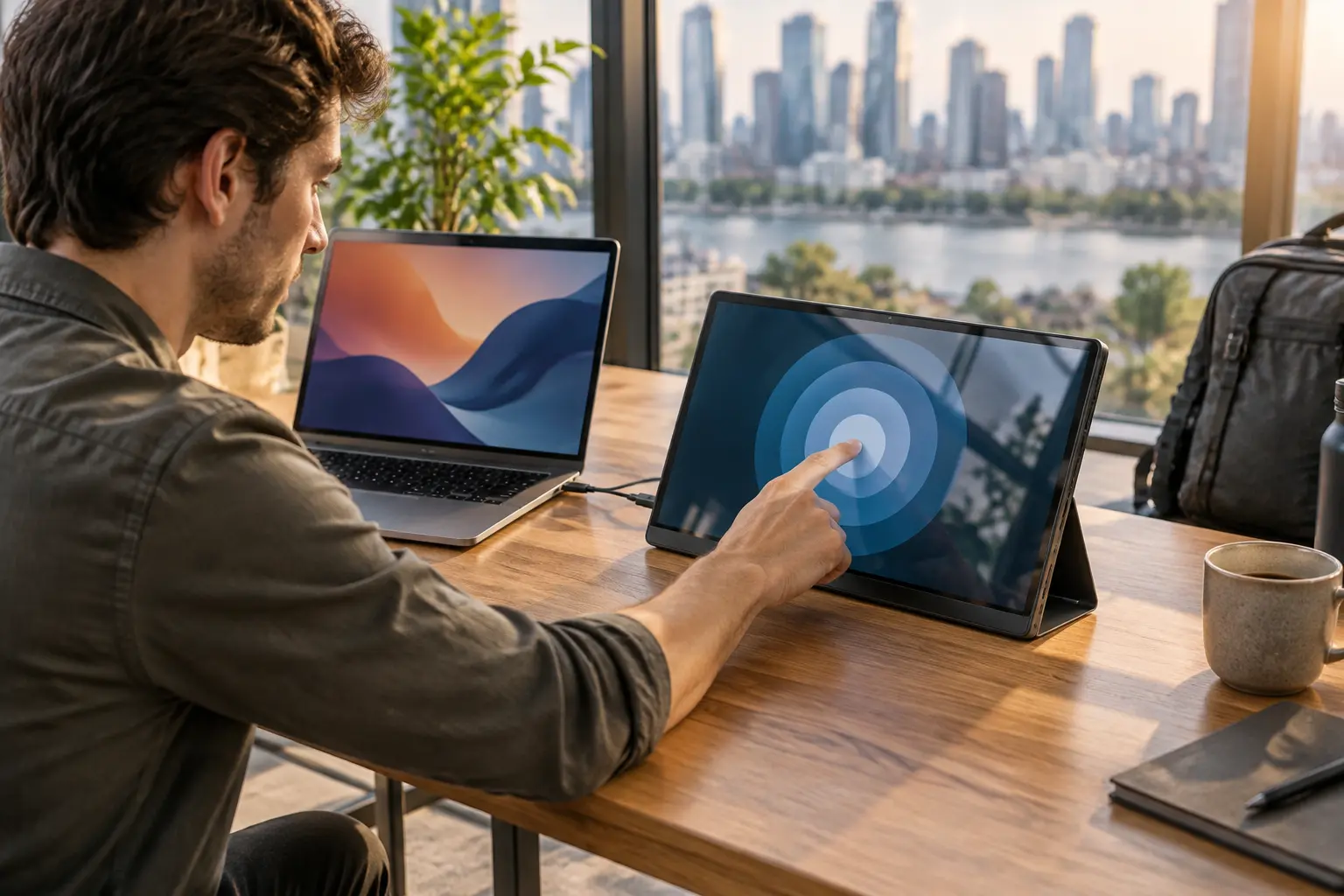
- 16" OLED 4K с тачскрином - 40 000-60 000 ₽;
- Хаб USB-C → HDMI 2.0 с PD - 1 800-3 500 ₽;
- Сертифицированный кабель USB-C 3.2 Gen 2 - 900-2 000 ₽.
Арифметика жёсткая: экономия 4 000 ₽ на мониторе без Power Delivery превращается в покупку хаба за 2 500 ₽, вторую зарядку на 190 г и вечную путаницу с кабелями. Логика та же, что при выборе бюджетный ноутбук для удалёнки: платить дважды дороже, чем доплатить один раз.
«На тестах 15,6-дюймовых панелей мы регулярно видим одно и то же: при питании от 30 Вт подсветка уходит на 60% яркости заметно раньше, чем садится батарея ноутбука. Если монитор заявлен как 65 Вт PD, просите фото маркировки на корпусе - реальная отдача часто 45 Вт».
- Артём Бельский, инженер-электронщик, 9 лет проектирует платы портативных дисплеев
Ещё одно слабое место - тепловой режим. После 40-50 минут работы с включённой зарядкой корпус монитора на задней панели нагревается до 42-46 °C, и часть моделей начинает мерцать подсветкой. Для длинных смен в коворкингах пригодится организация рабочего места в поездке с подставкой под углом - это снижает температуру на 3-5 градусов.

Частые вопросы
Можно ли одним кабелем USB-C передавать видео и заряжать ноутбук одновременно?
Да, если монитор поддерживает Power Delivery и отдаёт не меньше 45 Вт. В этом случае видео идёт по тем же линиям, а питание - по отдельным контактам разъёма. Ограничение одно: суммарная мощность монитора обычно 65-90 Вт, поэтому ноутбуку достаётся 45-65 Вт после вычета собственного потребления экрана.
Почему ноутбук не видит портативный монитор по USB-C?
В 7 из 10 случаев виноват кабель: зарядный шнур USB 2.0 не имеет видеолиний. Вторая причина - порт ноутбука не поддерживает DP Alt Mode, например у старых бюджетных моделей. Третья - исчерпан лимит внешних дисплеев у чипа, что типично для MacBook Air на M1 и M2.
HDMI 2.0 или USB-C: что выбрать для 4K на 60 Гц?
Оба варианта дают 4K@60, но по разным причинам: HDMI 2.0 гарантирует 18 Гбит/с всегда, а USB-C зависит от числа линий. Если ноутбук отдаёт 4 линии HBR3, USB-C удобнее за счёт одного кабеля и питания. Если порт слабый, надёжнее HDMI 2.0 плюс отдельный блок питания монитора.
Сколько ватт должен выдавать монитор, чтобы заряжать MacBook Air?
Для поддержания заряда при офисной нагрузке MacBook Air хватает 30 Вт, для полноценной зарядки нужно 45-67 Вт. Монитор с заявленными 65 Вт PD обычно отдаёт 45 Вт, потому что часть энергии забирает подсветка. Итог: при постоянной работе с двумя экранами заряд будет медленно снижаться на 5-10% в час.
Работает ли портативный монитор с iPad и Steam Deck?
Да, оба устройства выводят видео по USB-C DP Alt Mode без драйверов. Steam Deck и ROG Ally отдают сигнал сразу после подключения кабеля. iPad на M1 и новее работает в Stage Manager, но держит только один внешний дисплей и иногда не передаёт звук на динамики монитора.
Нужен ли DisplayLink-адаптер, если у ноутбука нет DP Alt Mode?
Иногда это единственный выход: DisplayLink передаёт картинку программно через USB. Плата - задержка 20-40 мс и загрузка процессора на 8-12%, поэтому игры и монтаж видео отпадают. Для кода, терминала и таблиц решение рабочее, для динамичных задач - нет.
Источники
- VESA DisplayPort Standard 1.4a - официальная спецификация пропускной способности HBR3 и режимов DSC.
- USB Implementers Forum, спецификация USB Power Delivery 3.1 - таблицы согласования мощностей.
- Apple Support, «Подключение дисплеев к Mac» - официальные лимиты по чипам M1-M4.
- HDMI Licensing Administrator - значения 18 и 48 Гбит/с для HDMI 2.0 и 2.1.
- Сводные предложения магазинов и цены на мобильное рабочее место: трипскан шоп.
Вывод: три конфигурации под три бюджета
Если бюджет до 20 000 ₽ - берите 15,6" с USB-C и PD 45 Вт, проверяя кабель на месте; этого достаточно для ежедневной работы с кодом и документами. Если ноутбук на M1/M2 Air или порт отдаёт только 2 линии - честнее взять модель с HDMI 2.0 и отдельным питанием: потеряете в весе, выиграете в стабильности 60 Гц.
И главное правило номада: сначала проверьте порт ноутбука тестовым кабелем, и только потом покупайте монитор. Пятнадцать минут проверки экономят от 4 000 до 15 000 ₽ и один нервный вечер в коворкинге.


Чтобы оставить комментарий — зарегистрируйтесь или войдите
Войти / зарегистрироваться