
Сначала исчезает диск, потом становится понятен отзыв
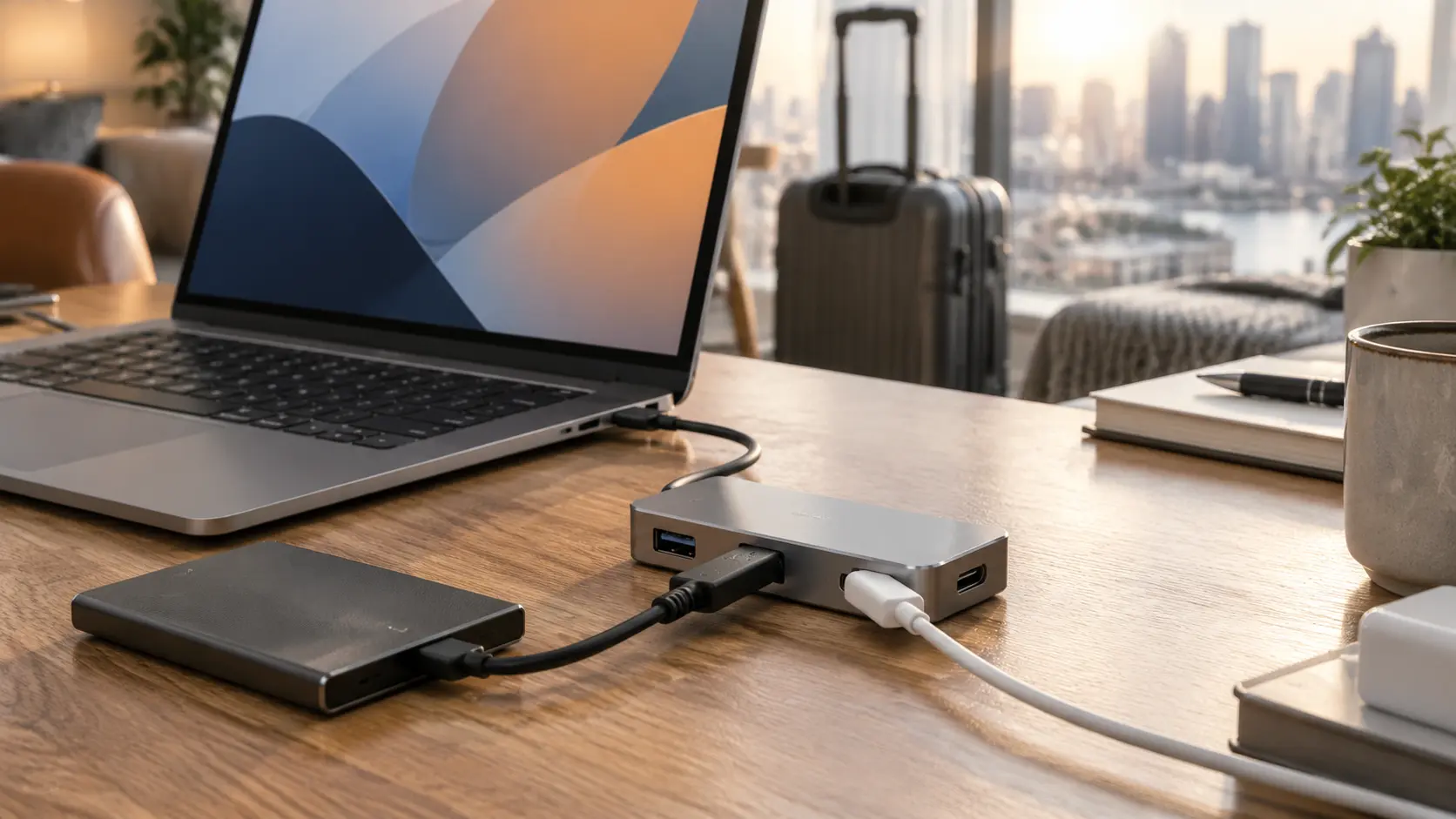
Копирование архива прерывается на 18-й минуте, хотя мышь продолжает двигаться. Такой сценарий полезнее пяти звёзд: цифровые кочевники, работа на удалёнке из путешествия и нестабильный интернет требуют проверки всей связки устройств под нагрузкой.
В NomadPuti запрос «USB-C хаб для ноутбука отзывы» разбираем через 3 признака: нагрев, передачу данных и питание. Коворкинги в поездке меняют условия подключения; поэтому комментарий без модели компьютера и списка периферии мало помогает предсказать результат.
Ниже - технический разбор и воспроизводимый протокол проверки. Числа в сравнительной таблице обозначают редакционные ориентиры, а сценарии служат примерами диагностики: это не результаты испытаний конкретных товаров.
Коротко: какие отзывы заслуживают доверия
- Разъём USB-C сам по себе не гарантирует видео, зарядку или скорость 10 Гбит/с: нужны характеристики порта компьютера и адаптера.
- Надпись PD 100 Вт может обозначать входную мощность; доступный компьютеру предел следует искать отдельно.
- При интерфейсе 5 Гбит/с внешний SSD часто передаёт крупные файлы примерно со скоростью 350-450 МБ/с, если накопитель и мост не ограничивают поток.
- Отзыв о HDMI имеет смысл, когда указаны разрешение и частота: 4K при 30 Гц заметно отличается от 4K при 60 Гц.
- Тёплый корпус без сбоев менее тревожен, чем повторные отключения диска после 15-30 минут совместной нагрузки.
- Перед отъездом проверьте не только подключение, но и 3 цикла сна, переподключение питания и работу всех нужных устройств одновременно.
Как извлечь из комментария полезные технические данные
Я начинаю разбор с условий, при которых возник сбой. Формулировка «всё работает» описывает впечатление; запись «MacBook Air M2, HDMI 2560 × 1440 при 60 Гц, SSD и Ethernet одновременно» уже задаёт проверяемую конфигурацию.
В одном содержательном отзыве нужны хотя бы 4 поля: модель компьютера, версия системы, подключённые устройства и продолжительность нагрузки. Фотография упаковки подтверждает комплект поставки, но ничего не говорит о восстановлении связи после сна.
- Точная модификация: обозначение модели, длина встроенного кабеля, заявленные режимы HDMI и USB.
- Питание: мощность зарядника, характеристика кабеля, подключение напрямую или через адаптер.
- Нагрузка: объём копирования, формат видео, скорость сети, число занятых портов.
- Симптом: зависание изображения, размонтирование диска, пропадание сети или снижение заряда.
- Повторяемость: единичный случай либо одинаковый результат в 3 попытках.
Положительные сообщения о конкретном аксессуаре полезно сопоставлять с отзывами о ноутбуках: ограничение USB-порта может объяснять жалобу, которую ошибочно приписали переходнику.
Два независимых описания одного сбоя в одинаковой конфигурации - повод проверить его отдельно. Это ещё не частота брака: неизвестны число проданных экземпляров, версии изделия и доля пользователей, оставивших комментарий.
Полезный отрицательный отзыв показывает также попытку исключить другие причины. Если автор заменил кабель, повторил операцию без HDMI и получил тот же обрыв, диагностическая ценность сообщения выше.
Почему одинаковые разъёмы дают разный результат
USB-C - форма разъёма, а не единый набор функций. Порт может поддерживать только данные, данные с зарядкой либо дополнительно вывод изображения; внешний вид не позволяет различить эти варианты.
Обычный HDMI-переходник чаще требует DisplayPort Alt Mode у компьютера. Устройства с DisplayLink передают изображение другим способом и обычно требуют программного обеспечения; их поведение нельзя переносить на обычные адаптеры.
Перед покупкой выпишите 3 характеристики: скорость USB, поддержку видеовыхода и возможность принимать питание через этот порт. Затем сопоставьте их с документацией аксессуара, включая ограничения одновременной работы разъёмов.
Если нужен второй экран, сравнение портативных мониторов помогает заранее разделить передачу изображения и питание: наличие USB-C на дисплее ещё не означает совместимость с любым выходом адаптера.
На части систем два видеовыхода переходника показывают одинаковую картинку вместо расширенного рабочего стола. Например, поддержка нескольких независимых дисплеев через MST зависит от операционной системы и графической платформы.
Не переносите результат между поколениями одной линейки. Даже при одинаковом корпусе лимит внешних экранов и режимы подключения могут различаться; проверять нужно точную модель компьютера.
Как читать цифры скорости без завышенных ожиданий
Заявленные 5 Гбит/с соответствуют 625 МБ/с до служебных расходов. Реальное копирование ограничивают протокол, контроллер, накопитель, тип файлов и общий канал нескольких устройств.
Архив на 20 ГБ удобен как повторяемая нагрузка, если исходный и целевой диски достаточно быстры. Папка с тысячами маленьких документов проверяет другой режим и обычно копируется медленнее.
| Узел | Заявленный режим | Практический ориентир | Что фиксировать |
|---|---|---|---|
| USB-порт и SATA SSD | 5 Гбит/с | 350-450 МБ/с на крупных файлах | Архив 20 ГБ, время, обрывы |
| USB-порт и быстрый NVMe SSD | 10 Гбит/с | 700-1000 МБ/с при подходящем мосте | Скорость в начале и после 10 минут |
| Gigabit Ethernet | 1 Гбит/с | Около 900-940 Мбит/с в локальной сети | Передача между 2 проводными узлами |
| HDMI | 3840 × 2160, 30 или 60 Гц | 60 Гц предпочтительнее при работе с интерфейсом | Активный режим в настройках экрана |
| USB Power Delivery | Вход 100 Вт | Выход 85 Вт, если указан резерв 15 Вт | Паспортный предел и заряд под нагрузкой |
Диапазоны предполагают исправные кабели, достаточную производительность дисков и отсутствие конкурирующей нагрузки. Падение скорости само по себе не доказывает неисправность: у SSD может закончиться быстрый кэш записи.
Общий канал особенно заметен при одновременной передаче через SSD и Ethernet. Два разъёма с маркировкой 5 Гбит/с не обещают суммарные 10 Гбит/с до компьютера.
Чтобы разделить причины, повторите копирование сначала без сети, затем без монитора. Если результат меняется только при подключении экрана, изучите распределение линий видеорежима и USB в документации устройства.
Когда нагрев нормален, а когда связан со сбоем
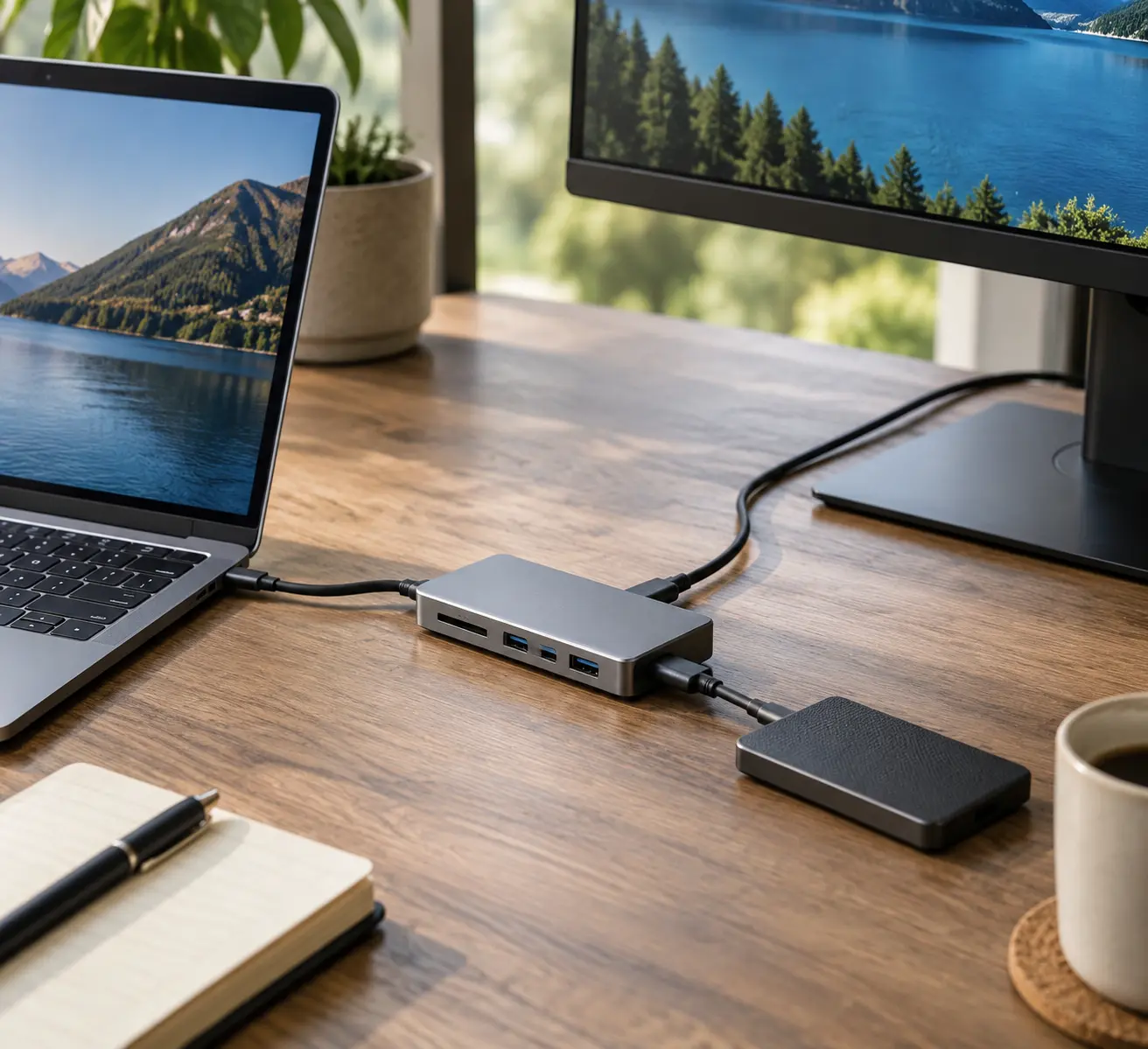
Металлический корпус может ощущаться горячим, потому что передаёт тепло от компонентов наружу. При одинаковой внутренней температуре пластик и алюминий дают разные ощущения; ладонь не заменяет измерительный прибор.
В журнале проверки достаточно записать температуру комнаты, режим нагрузки и результат через 10, 20 и 30 минут. Без этих условий сообщение «сильно греется» плохо подходит для сравнения.
Расположение техники тоже меняет картину: подставка под ноутбук освобождает поверхность стола, однако адаптер следует разместить отдельно, вне потока горячего воздуха из вентиляции.
Повторяемый обрыв после прогрева заслуживает внимания даже при умеренно тёплом корпусе. Запах, деформация или повреждение изоляции требуют прекращения использования; искать универсальную допустимую температуру без паспорта изделия некорректно.
«Я бы попросил журнал отключений раньше, чем фотографию термометра. Тридцать минут без обрыва при одновременной записи и выводе изображения полезнее отдельной цифры температуры». - Алексей, условный инженер по интеграции периферии; редакционная формулировка диагностического подхода.
Инфракрасный термометр на блестящем алюминии может давать заметную погрешность. Для сопоставления важнее одинаковая точка и метод измерения, чем десятые доли градуса на дисплее прибора.
Почему зарядка через хаб оказывается нестабильной
USB Power Delivery согласует доступный режим питания между устройствами. Итог ограничивает самое слабое звено: зарядник, кабель, переходник или принимающий порт.
Пример расчёта: входной предел 100 Вт и паспортный резерв 15 Вт оставляют максимум 85 Вт на выходе. Это характеристика конкретной схемы, а не универсальная потеря любого аксессуара.
Компьютер с потреблением выше доступной мощности способен показывать подключённый адаптер и одновременно разряжать батарею. Проверяйте уровень заряда под обычной нагрузкой в течение 30 минут, учитывая настроенные ограничения зарядки.
Отдельная ловушка - многопортовый зарядник. Подключение телефона ко второму выходу иногда запускает перераспределение мощности; некоторые связки при этом кратковременно теряют питание периферии.
При сравнении автономности ориентируйтесь на реальные задачи: рейтинг дорожных ноутбуков полезен лишь вместе с данными о потреблении, поскольку видеозвонок и экспорт ролика предъявляют разные требования к источнику энергии.
Во время записи важных файлов не отсоединяйте зарядник от переходника без предварительной проверки поведения связки. Если питание периферии прерывается, сначала завершите операции и безопасно извлеките накопитель.
Кабель на 3 А обычно ограничивает питание уровнем до 60 Вт при 20 В. Более мощные режимы требуют соответствующего кабеля; EPR дополнительно предъявляет собственные требования, поэтому маркировку следует сверять с нужным профилем.
Как проверить устройство до отъезда
Первые 40 минут после распаковки лучше потратить на воспроизводимую нагрузку. Такой прогон не докажет многолетнюю надёжность, но обнаружит несовместимость и часть повторяемых сбоев до смены маршрута.
- Запишите точные модели компьютера, зарядника и адаптера, версию системы, характеристики кабеля.
- Проверьте каждый порт отдельно: изображение, диск, сеть и зарядку. Сохраните исходные результаты.
- Подключите нужные устройства одновременно. Копируйте тестовые файлы без единственного экземпляра важных данных.
- Поддерживайте нагрузку 30 минут. Отмечайте исчезновение устройств, изменение режима экрана и состояние батареи.
- Выполните 3 цикла сна и пробуждения. Проверьте восстановление изображения, сети и доступа к диску.
- После завершения записи проверьте отключение и возврат зарядника, затем повторите проблемный сценарий с другим исправным кабелем.
Файл журнала может содержать всего 6 столбцов: время, питание, экран, диск, сеть, симптом. Запись «12:18 - экран погас на 2 секунды после подключения телефона к заряднику» позволяет повторить событие.
Если сбой возникает только с одним SSD, проверьте его напрямую. Если только с одним монитором - начните с HDMI-кабеля и режима изображения; замена всей связки сразу лишает диагностику смысла.
Один успешный запуск не равен устойчивой работе после сна. Именно повторение одинаковой операции отделяет случайный контакт от воспроизводимого ограничения.
Какая конструкция удобнее при постоянных переездах
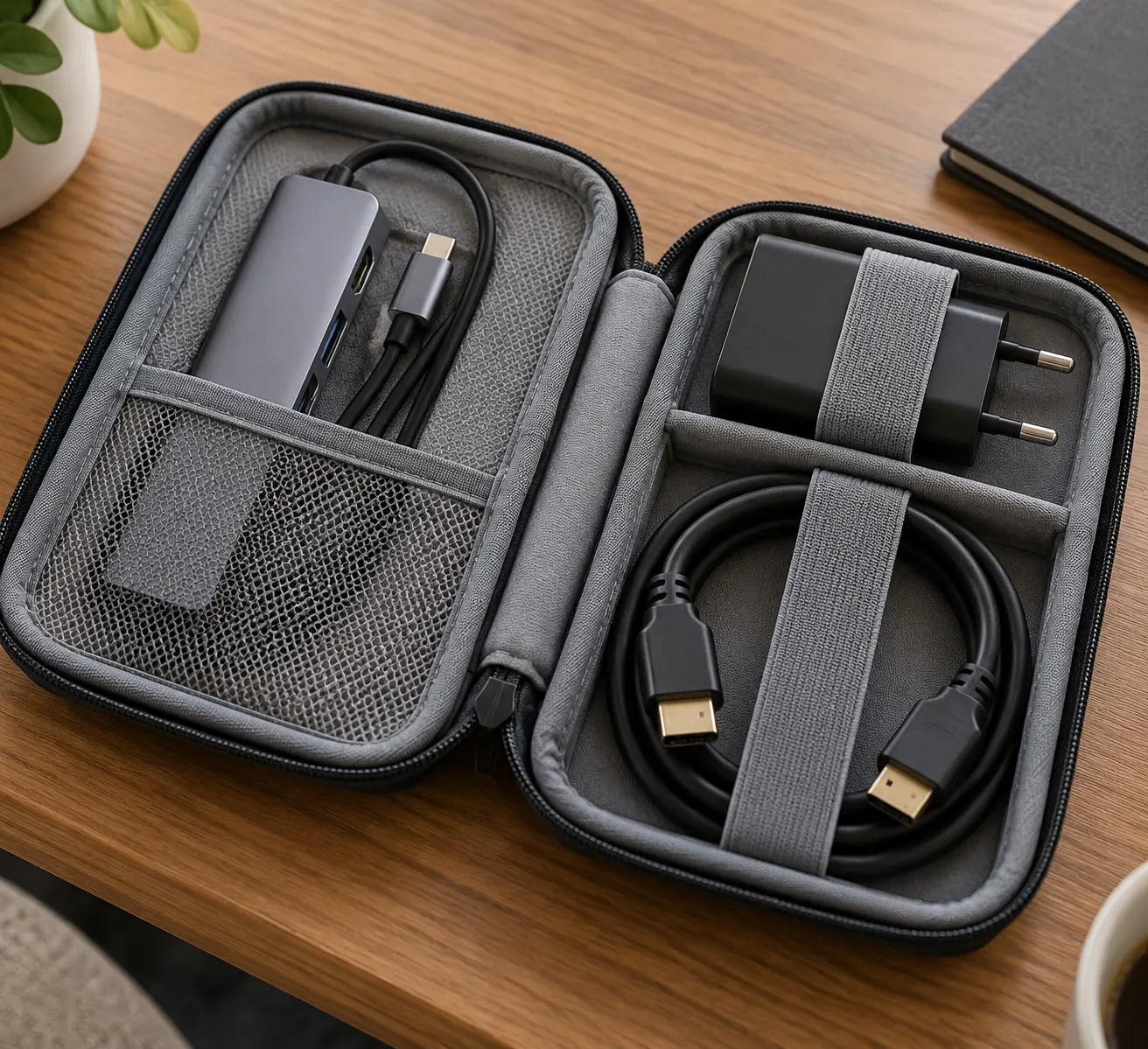
Встроенный кабель уменьшает число отдельных деталей, но его повреждение может потребовать замены всего изделия. Съёмный удобнее обслуживать, однако запасной должен поддерживать нужные данные и видео, а не только питание.
Штекер не должен держать вес переходника и натянутых проводов. Для короткого кабеля заранее проверьте расстояние от порта до поверхности стола при установленной подставке.
При перевозке сумка цифрового кочевника должна оставлять отдельное место под аксессуары: свободная укладка снижает давление на кабель возле корпуса.
Если ежедневно нужны лишь HDMI и один USB-A, конструкция на 3-4 разъёма может оказаться практичнее большой станции. Количество портов не служит показателем надёжности; решающей остаётся проверка вашей конфигурации.
Отдельное питание компьютера через свободный порт уменьшает зависимость от сквозной зарядки. Такой вариант стоит проверить, если критична непрерывная запись на внешний диск.
Частые вопросы
Как понять по отзывам, что USB-C хаб подходит моему компьютеру?
Ищите совпадение точной модели, системы и подключённой периферии. Отзыв с 4 параметрами - компьютер, экран, накопитель, питание - полезнее общей похвалы, но окончательный ответ даёт проверка собственной связки.
Нормально ли, что USB-C хаб сильно нагревается?
Нагрев металлического корпуса возможен при штатной работе. Проверьте стабильность в течение 30 минут и паспортные ограничения; обрывы, запах или деформация требуют прекращения использования и выяснения причины.
Почему SSD через хаб работает медленнее заявленной скорости?
Маркировка 5 Гбит/с описывает интерфейс, а не гарантированный темп записи. На крупных файлах 350-450 МБ/с может быть нормальным результатом; дополнительно влияют кэш диска, мост и другие активные устройства.
Хватит ли хаба с PD 100 Вт для зарядки?
Нужно знать выходной предел, а не только входную маркировку. Если паспорт обещает компьютеру 85 Вт, сравните эту цифру с потреблением под нагрузкой и убедитесь, что зарядник с кабелем поддерживают нужный режим.
Будет ли HDMI 4K 30 Гц удобен при офисной работе?
Изображение будет чётким, но курсор и прокрутка могут восприниматься менее плавными, чем при 60 Гц. Проверьте допустимость режима 2560 × 1440 при 60 Гц: иногда он оказывается удобнее максимального разрешения.
Почему устройства отключаются при подключении зарядника?
Некоторые адаптеры кратковременно прерывают питание при переходе между режимами. Повторите 3 подключения после завершения записи; при подтверждённом обрыве используйте отдельную зарядку или другую совместимую конструкцию.
Источники
При сверке характеристик различайте 2 типа сведений: нормативное описание интерфейса и паспорт конкретного устройства. Первое объясняет возможные режимы, второе определяет доступные ограничения.
- USB Implementers Forum - спецификации USB Type-C и USB Power Delivery, материалы о маркировке скорости и мощности.
- VESA - документация DisplayPort over USB-C и DisplayPort Alt Mode.
- Официальная техническая документация производителя компьютера - поддерживаемые дисплеи, интерфейсы и требования к питанию.
- Дополнительный предоставленный ресурс: на этом сайте. Его содержимое здесь не проверено; технические диапазоны таблицы на него не опираются.
Что должно остаться после проверки
Оставляйте модель, которая выдержала вашу нагрузку 30 минут, восстановила устройства после 3 пробуждений и обеспечила достаточное питание. Сохранённый журнал полезнее средней оценки: он показывает, какие условия уже проверены.
Перед отъездом повторите короткий прогон с теми кабелями и зарядником, которые берёте с собой. Надёжное мобильное место начинается с подтверждённой совместимости конкретной связки.

Чтобы оставить комментарий — зарегистрируйтесь или войдите
Войти / зарегистрироваться